カテゴリー: 未分類

  • ダイエット中のおやつはこんにゃくパークのカスタード風プリンBIGが最強

    ダイエット中のおやつはこんにゃくパークのカスタード風プリンBIGが最強

    [say]どうも!甘党ダイエッターシロクマです![/say]

    僕はリーンゲインズで-9kgのダイエットを成功させました。

    リーンゲインズを簡単に説明すると

    8時間の食べる時間と16時間の食べない時間(プチ断食)を繰り返す。

    というダイエット方法です。

    リーンゲインズについての詳細は下記の記事をご覧ください!

    リーンゲインズって何?3ヶ月で-9kg減量した私が徹底解説

    この記事では

    ダイエット中でも食べて大丈夫なおやつ

    を紹介します!

    結論 こんにゃくパークのカスタード風プリンBIGが最強

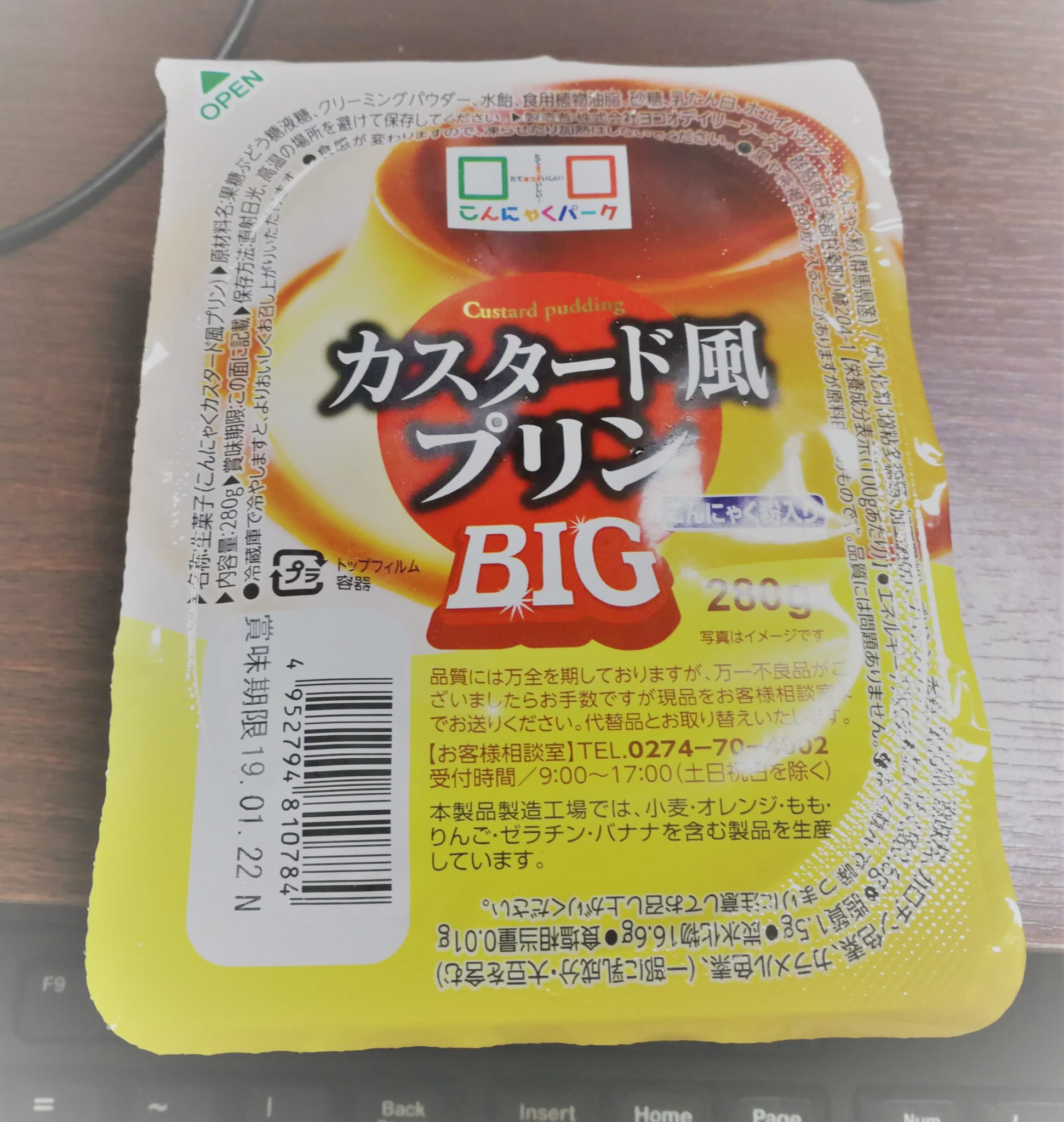
    カスタード風プリンBIG
    カスタード風プリンBIG

    何も言わずに食べてみてください。

    かつてこれほどまでにダイエットに最適なおやつがあったでしょうか?

    いや、、、、ありません!!

    甘党の僕をここまで満足させる味と、100kcal以下の低カロリーでここまで満腹になるプリンは今までありませんでした。

    カスタード風プリンBIGの優れているところ

    カスタード風プリンBIG
    カスタード風プリンBIG
    • ダイエット中でも食べられるほど低カロリー(280gで215kcal)
    • 普通のプリンと遜色ない味(いい感じの甘さ)
    • お腹いっぱいになるボリューム(280g)

    僕は普段からいろいろな低カロリーなおやつを食べていますが、その中でも味はダントツ1位です。

    普段は海外製のプロテインクッキーとかプロテインスナックを食べていて、タンパク質の含有量が多くて満足はしているのですが・・・

    海外製のおやつは甘すぎるという欠点があります。

    その点、カスタードプリン風BIGはタンパク質はほとんど含有していませんが低カロリーで甘さがちょうどいいんです。

    本当にプリンを食べてる感じで食べれるし、量が多いのでガッツリお腹にたまります。

    まぁ、タンパク質はプロテインで補えばいいのでぜんぜんOKです!!

    カスタード風プリンBIGの残念なところ

    カスタード風プリンBIG
    カスタード風プリンBIG
    • ほとんどのスーパーで売っていない

    カスタードプリン風BIGは最強のダイエットおやつなのですが、残念なことにほとんどのスーパーで売っていません。

    僕は大阪に住んでいますが、確認できたのは難波駅近くのKOHYOのみ。

    なぜか他のKOHYOやイオン系スーパーには売っていません。

    なんでかわかりませんが、毎日買うのでぜひコンビニに置いてほしいです。

    2019年7月追記

    最近は近所のスーパーでも見かけるようになったのでよく購入しています!

    コメントでも教えていただきました!コメントありがとうございます!!

    カスタードプリン風BIGのまとめ

    低カロリーでめちゃくちゃ美味しいのでコンビニとスーパーにぜひ置いてほしい!!

    カスタード風プリンBIG
    カスタード風プリンBIG

    なんでこんなに美味しいのに置いていないのか?

    そこだけが気になりますが、もっとカスタードプリン風BIGが売れるように地道に友達と家族にオススメしていきます!!

    この記事を偶然見てしまったそこのあなた!

    ぜひ、カスタードプリン風BIGを探し出して食べて見てください!

    寝る前に食べても許されるレベルのカロリーしかないので、寝る前でも、夜中でも、酒を飲んだあとでも抜群に美味しく食べれます!


    まぁ最もオススメするおやつは「プロテイン」ですけどね!笑

    プロテインについても知りたい方は下記の記事も合わせてご覧ください!

    リーンゲインズって何?3ヶ月で-9kg減量した私が徹底解説

    それでは!

    [sc name=”line”][/sc]

  • 【Apple Watch】アップルウォッチでできること、できないことってナニ?全部書いてみた

    【Apple Watch】アップルウォッチでできること、できないことってナニ?全部書いてみた

    Apple Watch Series3を買って3ヶ月が経ちました。

    僕はこれまで

    • fitbit HR
    • HuaweiwatchGT
    • Applewatch series3

    という道を辿ってきましたが、この中でもダントツでApple watchは最高にオススメ出来ます!

    オススメする理由は、スマートウォッチの中でできることが圧倒的に多いからです!!

    この記事では、

    Applewatchでできること、できないこと

    をまとめて見ましたので、Applewatchを検討中の人、買ったけど使いこなせてないと感じてる方はぜひご覧ください!

    Applewatchを買った理由

    アップルウォッチ3

    僕がApplewatchを買った理由は

    • series3が手に入りやすい価格になった(約2万円)
    • 徹底的に自分を把握するため

    です!

    うれしいことにseries5が発売され、series3の価格が下がりました!

    当時買ったばかりで毎日愛用していたHuawei Watch GTも約2万円だったので迷ったのですが

    機能的にはApple Watch Series3が圧勝していたし、Appleへの憧れもあったので購入しました笑


    Apple Watchの機能を使えば、もっと自分を把握できるハズです。

    は?

    って思ったそこのあなた!!

    • 自分の睡眠時間
    • 自分の調子いい時の脈拍数
    • 自分の調子悪い時の脈拍数

    ってご存知ですか?

    Applewatchなら簡単に毎日測定でき、一覧で見ることが可能です!!

    あとは通知がある度に理由も無くスマホをいじり続ける

    スマホ中毒

    になっていたので、中毒症状を無くす目的もありました。

    Huawei Watch GTを使っていたのである程度はスマホ中毒が軽減していたのですが、Apple Watchでさらにとどめをさせた感じです笑

    結果的にはスマホ中毒からは脱却し、仕事が爆発的に捗るようになりました!!

    Apple watchでできることまとめ

    アップルウォッチ できること

    まずは、基本機能をざっくりとまとめます。

    Apple series3とseries5共通でできること

    [list class=”ol-circle li-mainbdr main-bc-before”]

    1. 時間、日付を確認できる
    2. 天気予報、降水確率を確認できる
    3. iPhoneの通知を確認できる
    4. LINEの確認、返信、定型文、スタンプを送ることができる
    5. 電話ができる
    6. 音楽を入れてiphone無しでも聞くことができる
    7. 曲の再生、一時停止、早送り、巻き戻し、音量変更ができる
    8. ApplePayで支払いができる
    9. ワークアウトの記録、消費カロリーを測定できる
    10. 心拍数を常にチェックできる
    11. 多くの種類の替えバンド(ベルト)を簡単に交換できる
    12. 防水で水中でも使用できる
    13. Siriが使える
    14. Macbookのロックを解除できる
    15. 文字盤を変更できる
    16. 地図の確認、ナビ機能を使うことができる
    17. iphoneのカメラを遠隔で操作して撮影できる
    18. スマート家電の操作ができる
    19. 月経周期を把握できる
    20. トランシーバーを使える

    [/list]

    時間、日付を確認できる

    アップルウォッチ 日付

    Apple Watchなので当然ですが時計を見ることができます!

    時計を見る動作をする(腕を上げる)と点灯して時計が表示されます。

    それ以外では画面は消灯しています(Apple Watch Series5では常時点灯可能)

    天気予報、降水確率を確認できる

    アップルウォッチ 天気

    天気予報や降水確率もApple Watchなら一瞬で見ることができます。

    僕はテレビをほとんど見ないので天気予報を見る習慣が無く、傘が忘れて困ることが多かったのですが

    Apple Watchのおかげで傘を忘れることが無くなりました。

    アップルウォッチ 降水確率

    今日の降水確率をざっくり見れます。

    ちなみに週間天気予報も見ることができます。

    好きな文字盤に変更できる

    アップルウォッチ 文字盤

    アップルウォッチならではの文字盤や

    アップルウォッチ ミッキー

    ミッキーやミニーの文字盤に変更できたり

    アップルウォッチ 炎

    アップルウォッチ 水

    炎や水

    アップルウォッチ 万華鏡

    万華鏡などの美しい文字盤も使えます。

    文字盤の種類はSeries3よりもSeries5のほうが多く、一度に表示できるアプリの数も増えるので利便性が高くなります。

    iPhoneの通知を確認できる

    アップルウォッチ 通知

    iphoneの通知をアップルウォッチで確認できます。

    iphoneで通知されるものならすべてアップルウォッチで通知することが可能です。

    なんでも通知させると非常にうっとおしいので、通知するアプリは少なくするのがオススメです!

    アップルウォッチ 通知

    通知させるアプリは「Watchアプリ」から変更できます。

    LINEの確認、返信、定型文、スタンプを送ることができる

    アップルウォッチ LINE 通知

    LINEの通知はもちろん

    アップルウォッチ LINE メッセージ

    メッセージの確認も

    アップルウォッチ LINE 音声

    返信もできます。(音声入力のみ)

    アップルウォッチ LINE スタンプ

    スタンプも送れますし

    アップルウォッチ LINE 定型文

    定型文を登録すれば、ワンタッチで定型文も送ることができます。

    これは便利です。

    大体返事で「OK!」か「了解!」しか送っていない僕みたいな人は、めちゃくちゃ楽になります笑

    電話ができる

    アップルウォッチ 電話

    アップルウォッチだけで電話ができます。

    音がまわりに聞こえるので外では使いづらいのですが、家の中なら便利な機能です。

    ヘッドホンをしている時に着信があると、アップルウォッチで電話をとって通話することができます。

    アップルウォッチをしていれば着信に気づかないことは無くなりますね。

    iphone無しでも音楽を聞くことができる

    アップルウォッチ 音楽

    iphoneからアップルウォッチに音楽を入れることができ、アップルウォッチだけで音楽を聞くことができます。

    これはウォーキングやランニングをする人には便利な機能です。

    iphoneを持って走るのは面倒ですが、アップルウォッチがあればiphoneを家に置いてランニングできますね。

    ※airpodsなどのBluetoothのヘッドホンが必要です。

    曲の再生、一時停止、早送り、巻き戻し、音量変更ができる

    アップルウォッチ 再生

    音楽のコントロールはすべてアップルウォッチでできます。

    Airpodsを使っていると、音量の変更が本体で操作しないとできないので普段iphoneをかばんに入れている人は便利になります!

    さらに、SpotifyやiTuneなどアプリの切り替えもアップルウォッチでできます。

    ApplePayで支払いができる

    アップルウォッチ 支払い

    ApplePayにクレジットカードを登録すれば、コンビニなどでアップルウォッチをかざせば支払いができるようになります。


    もはやクレジットカードすら持ち運びの必要が無くなりますね!

    [say]実は小心者なので常に持ち歩いているぞ!![/say]

    ワークアウトの記録、消費カロリーを測定できる

    アップルウォッチ ワークアウト

    ランニングやエアロバイクなど、ほとんどのワークアウトに対応して消費カロリーを測定できます。

    筋トレでも測定できるので、ほぼ毎日筋トレしている僕にはうれしい機能です!

    リングが完成すると派手なエフェクトで祝ってくれるのでテンションが上ります!

    心拍数を常にチェックできる

    アップルウォッチ 心拍数

    アップルウォッチに命を救われたというニュースを見たことがありますか?

    例えばこんなニュースです。

    https://gigazine.net/news/20200110-apple-watch-saves-brazilian/

    心拍数を常に測定しているので、危険な心拍数になったらお知らせしてくれます。

    さらに、アプリを入れればその日の平均、最高、最低の心拍数を色んな単位でまとめて見ることができます。

    このアプリはオススメなので、アップルウォッチを買ったら絶対に入れておいてください!!

    多くの種類の替えバンド(ベルト)を簡単に交換できる

    アップルウォッチ バンド

    アップルウォッチを買ったら色んなバンドを購入したくなるハズです!

    アップルウォッチ バンド

    こんなのや

    アップルウォッチ バンド

    こんなのが

    かなり安い値段でAmazonで買えますので、どんなバンドでも選びたい放題です!

    バンドの交換は自分で工具なしでできるので、気軽に気分に合わせて替えることができます。

    僕は自他共に認める不器用ですが、自分で何度もバンドを替えることができています!

    [itemlink post_id=”1642″]

    防水なので水中でも使用できる


    防水機能があるので、シャワーでもお風呂でも使用できます!

    しかし、僕はシャワーやお風呂で装着することをおすすめしません。

    風呂の時間に充電するほうが効率が良くなるからです!

    • お風呂の前に外して充電する
    • お風呂から出て、髪を乾かす
    • ちょうど充電100%!!

    このペースで充電するほうが超効率的です!

    また、アップルウォッチが防水でも、バンドが革だったら水を吸い込むしあんまりよくないですね。

    Siriが使える

    アップルウォッチ siri

    腕をかたむけて喋りかければ「ヘイ!siri!」なしでもSiriが起動します!

    これは素晴らしい機能なのですが、、、アップルウォッチシリーズ3だとちょっと起動が遅いです。

    3秒くらい待たされてから起動する感じです。

    なので、近くのiphoneにヘイSiriしたほうがいいかもしれませんね。

    個人的にはSiriをまだ使いこなせていないので、まだまだApple修行が足りません。

    Macbookのロックを解除できる

    アップルウォッチ macbook

    アップルウォッチをつけていれば、macbookでログインの時にパスワードを入力する必要がありません。

    僕はタッチID対応のmacbookを使っているので、ワンタッチでログインできますがそれでもこの機能は便利です。

    ワンタッチすら不要でログインできるようになりますからね!

    タッチIDがついていないmacbookを使っている方は、この機能のためにアップルウォッチを買ってもいいくらいです!

    時間の節約ができまくりです!

    地図の確認、ナビ機能を使うことができる

    アップルウォッチ 地図

    地図とナビを使ってiphoneを見ること無く目的地に到着できます。

    この機能はもちろん便利なのですが、長袖を着ているとアップルウォッチを見るのが少し手間になるので結局iphoneを見てしまいます笑

    半袖を着る季節ならサッとアップルウォッチを見ることができるので、便利に使えそうですね!

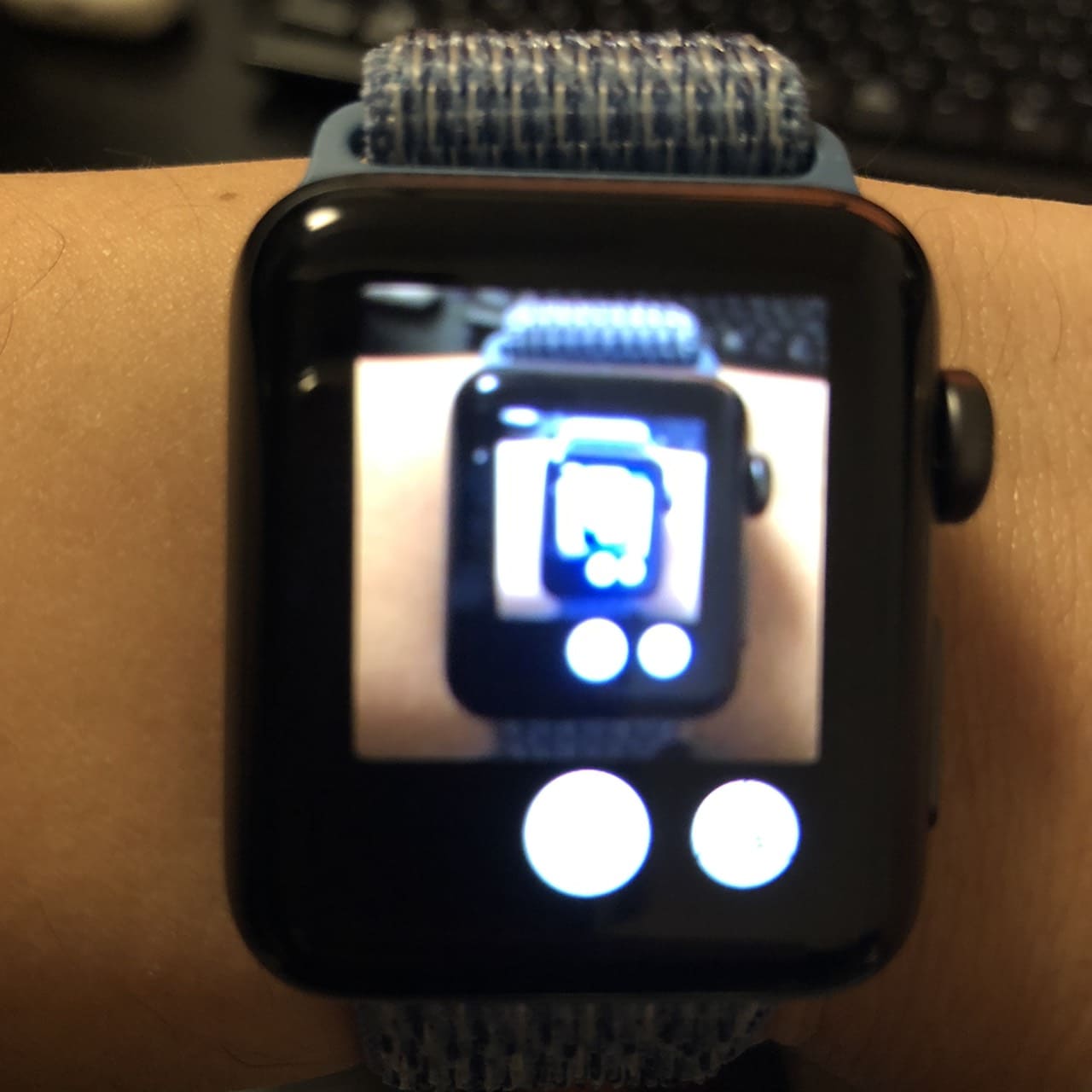
    iphoneのカメラを遠隔で操作して撮影できる

    アップルウォッチ カメラ

    アップルウォッチでカメラを画面を確認、撮影をすることができます。

    集合写真や一人旅で使えそうです!

    僕はあまり写真を撮らないので、まだ使用したことがありません!

    スマート家電の操作ができる

    アップルウォッチ スマート

    家電や照明のON、OFFをすることができます!

    便利そうですが、家のスマート化をしていないので、まだこの機能は未体験です。

    まずはスマート電球から買おうかな・・・

    月経周期を把握できる


    男には無縁のこの機能ですが、女性には役立つのでは無いでしょうか!!


    トランシーバーを使える

    アップルウォッチ トランシーバー

    アップルウォッチを通して友達と連絡できます。

    電話もそうですが、腕時計に話かけていると未来感出ますよね!!

    まぁ友達がいないので使ったこと無いんですけどね!!

    [say]アップルウォッチ仲間がほしい・・・[/say]


    ここまでが約2万円で購入できるApple Watch Series3でもできることです。

    さらに約4万5千円から購入できるApple Watch Series5では

    [list class=”ol-circle li-accentbdr acc-bc-before”]

    1. 常時表示Retinaディスプレイ
    2. Siriの反応速度が向上
    3. 選べる素材の種類が増える
    4. 選べる文字盤が増える
    5. コンパス機能で方角がわかる

    [/list]

    これらの機能が追加されます!

    僕はApple Watch Series3を使っていますが、たしかにSiriの反応が遅いです笑


    これらの機能に魅力を感じるならプラス2万円してApple Watch Series5を買いましょう!

    デザインも少し違います。

    ちなみに僕は、今のところApple Watch Series3で大満足しています!


    追加でアプリをインストールすればできることが増えます。

    例えば

    • 全国の改札を通過できる
    • 自販機で買い物できる
    • ポイントカードを登録して表示できる
    • クレジットカードを使うことが出来る
    • 電車の時刻表、電車が来るまでの時間がわかる
    • 睡眠時間を詳細に記録できる
    • 飛行機に乗れる
    • ポモドーロテクニックを使える
    • 毎日のTODOを確認できる
    • 心拍数が上がりすぎたり、下がり過ぎたらお知らせできる

    などなど、アプリによってできることは、さらに増えます!

    ここまで多くの機能を使えるのは、現時点でApple Watchだけです。

    Apple Watchでできないこと

    [list class=”li-yubi li-mainbdr main-c-before”]

    • Apple Watch Series3は常時時計表示できない
    • Bluetoothを使うのでiphoneのバッテリーが消耗する
    • 動画を見ることができない
    • Google MapなどGoogle系のアプリが使えない
    • 他のスマートウォッチより電池もちが悪い
    • 専用充電器じゃないと充電できない

    [/list]

    多機能で素晴らしいApple Watchですが、できないことやデメリットも当然あります。

    Apple Watch Series3は常時時計表示できない


    Apple Watch Series3では、常時時計表示ができません。

    Apple Watch Series5では常時時計表示が可能となりましたが、、、

    個人的には、常時時計表示は不要だと思っています。

    Apple Watch Series3を毎日使っていますが一度も不便だと思ったことが無いからです。


    時計を見る動作をすれば画面が反応して時計が表示される、、、これぞスマートウォッチじゃないですか!!笑

    常時時計表示してもバッテリーは減りやすくなるし、いいことは無いと思いますが

    「常時時計表示を待っていた!!」

    と言う人も大勢いてるので、デメリットに感じる人はいるでしょう。

    僕にはどうでもいいことです!!笑

    Bluetoothで接続するのでiphoneのバッテリーが消耗する


    これは仕方が無いことですが、アップルウォッチをiphoneとBluetoothで接続しているとiphoneのバッテリーの消耗が通常より少し早くなります。

    これはどんな機器でもそうなので仕方がありませんね。

    僕は携帯バッテリーを常に持ち歩いているので、このデメリットも特に気になったことはありません。

    動画を見ることができない


    なんでもできるアップルウォッチですが、動画を見ることだけができません、、、

    というかアップルウォッチの小さすぎる画面で動画を見たいと思ったことは一度もありません!!笑

    動画はiphoneか、ipadか、macbookで見ます!!

    Google MapなどGoogle系のアプリが使えない


    長年andoroidを使っていたので、Googleのサービスを使い倒していました。

    というか、これからもGoogleのサービスから逃れることはできないでしょう笑

    プライベートでも仕事でも大変お世話になってます。

    なので、Googleがアップルウォッチ用のアプリを作ってくれればいいのですが、、、、

    Googleも専用の規格でスマートウォッチを出しているので、たぶん出ないでしょう。

    せめてGoogle MapとGoogleカレンダーが対応してもらえればありがたいですね。

    他のスマートウォッチより電池もちが悪い


    これは、唯一アップルウォッチが他社のスマートウォッチに負けてしまう部分です。

    14日間や、20日間充電いらずのスマートウォッチが多数登場していますが、Apple Watchだけは毎日充電が必要です。

    過去にHuawei Watch GTを使用していた頃は、4日に1回のペースで充電していました。

    現在、Apple Watch Series3を使っていますが、

    1. 毎日風呂に入る前に外して充電
    2. 風呂から出てゆっくりしたら充電が100%になっているので装着

    こんな感じで使用しています。

    で、最初は

    「毎日アップルウォッチ充電か~めんどくさいな~」

    って思ってたんですが、、、

    実際やってみると全然面倒じゃないんですよね。

    みなさんは、スマホを毎日充電していると思うんですが、それとまったく同じだからです。

    生活リズムに充電を入れ込むと特に不便も何も感じません。

    専用充電器じゃないと充電できない


    これはデメリットです。

    他社のスマートウォッチだとUSBで充電できたりしますが、そこはAppleらしさ全開で専用充電器じゃないと充電できません。

    それはそれでいいのですが、、、

    問題なのは、旅行や出張で遠出した時です。

    アップルウォッチに付属している充電ケーブルがこれなんですが


    ケーブル長すぎません?

    「この長さでいこう!!」ってAppleの偉い人が本当に言ってるんでしょうか?

    充電のことを考えると、出張のときにはアップルウォッチを家に置いていこうかと思うレベルです。

    まぁ思うだけで着けて出かけるんですけどね。

    Suica便利ですからね!

    アップルウォッチのできることできないことまとめ

    [box class=”box26″ title=”まとめ”]

    ・アップルウォッチは生活が変わるほど便利!

    ・効率化、健康オタクは絶対手に入れよう!!

    ・今ならApple Watch Series3が約2万円でお手軽!!!

    ・他社スマートウォッチより充電めんどいけどね!!!!

    [/box]

    アップルウォッチは本当に最高です!

    支払いがカンタンになるし、ワークアウトも楽しくなるはずです!

    また、ポモドーロテクニック使いたい放題なので効率化オタクも絶対に満足します!

    でも、使っているとApple Watch Series5が欲しくなってきてしまいます笑

    この記事は、2020年2月時点ですでにAppleに約25万円支払ったゴリゴリのApple信者がお送りしました!

    それでは!

    [sc name=”line”][/sc]
  • 最強習慣化記録アプリ「Streaks」で退屈な人生を変えよう!

    最強習慣化記録アプリ「Streaks」で退屈な人生を変えよう!

    [say]この記事では最強習慣化アプリStreaksと習慣化のコツを伝授するぞ![/say]

    どうもー!!

    ダイエットと読書が趣味の者です!

    僕は学生時代から

    「何をしても続かない」

    というのが悩みだったのですが、今回紹介する「Steaks」と「ある方法」を使って

    「何をしても続けることができる」体質に変化できました!

    なので、ダイエットでも-9kg痩せて、現在もリバウンドせずに暮らせているし、仕事面も絶好調です。

    今現在も「何をしても続かない」体質の方へこの記事を送ります!

    アプリをまだインストールしていない方は↓からどうぞ!

    Streaks

    Streaks
    開発元:Crunchy Bagel
    ¥610
    posted withアプリーチ

    結論:小さな習慣とSteaksが最強コンビ

    Steaks 小さな習慣

    今回紹介するSteaksは習慣の登録や達成度をわかりやすく確認できるアプリです。

    • デザインもいいし
    • 使い方がシンプルで説明いらずだし
    • 数字の管理もしやすいし

    このアプリめちゃくちゃ大好きなのですが(特に見た目)

    正直言うとSteaksだけじゃ、何でも習慣化するには物足りないと思います。

    僕がもう一つ組み合わせて使っているのが『小さな習慣』です。

    小さな習慣については下記の記事で詳しく書いていますので、ご覧ください!

    本「小さな習慣」を読んだ感想と習慣化にオススメのアプリ

    習慣化アプリSteaksのメリット

    Steaks メリット

    誰でも簡単に使える

    Steaksはややこしいことが一切無く、超絶シンプルなので誰でも簡単に使えます!

    スマホに不慣れな方でもすぐに慣れて使えるでしょう!

    いくつか他の習慣化アプリを試したのですが、なんだかややこしくて結局使うのをやめてしまいました。

    習慣化アプリはなるべくシンプルで使いやすい物を使うべきです!

    デザインが最高!


    これは完全に個人的好みですが、Steaksの見た目が大好きです!

    多くの種類から好きなアイコンを選べるし、赤を基調としているところも素晴らしい!!

    Steaks 達成

    しかも、全部の習慣を達成すると、画像のようにボタンの色がゴールドに変化します!

    こういうところが達成感をくすぐって毎日の習慣化を猛烈にアシストしてくれますよ!!

    最高です!!

    どんな習慣にも柔軟に対応できる!


    習慣にも色んな種類があります。

    例えば

    • 20分勉強する
    • 5000歩歩く
    • 10分の瞑想を1日2回する
    • ポモドーロテクニックで5ポモドーロする

    みたいな時間とか、回数とかが絡む習慣なども全部対応できます!

    例えば20分勉強する習慣を設定するなら

    Steaks 勉強

    こんな感じに設定できます。


    毎日5000歩歩くなら

    Steaks 歩く

    こんな感じで設定でき、ヘルスケアと連動すれば自動記録が可能です。

    10分の瞑想を1日2回するなら

    Steaks 瞑想

    こんな感じです。

    毎日4回のポモドーロを目標とするなら

    Steaks ポモドーロ

    こんな感じで設定できます!

    どの設定も簡単なので、操作に困ることはありません。

    ポモドーロテクニックを使っている人は、ポモドーロ専用のアプリを買う必要がありません!

    [say]俺はポモドーロテクニックの有料アプリを買って激しく後悔している![/say]

    ヘルスケアと連動できる

    Steaks ヘルスケア

    iphone標準のアプリ「ヘルスケア」と連動できます。

    ヘルスケアと連動することにより、習慣をさらに簡単に測定できるようになります。

    例えば

    • 体重を測る
    • ◯歩歩く(走る)
    • ワークアウトをする
    • ◯時間寝る

    といった目標ならSteakesのボタンを押さずに勝手に測定してくれます!

    最高すぎます!!

    Apple Watchに対応している

    steakes applewatch

    嬉しいことにSteaksはApple Watchに対応しています!

    いつでもどこでも、Apple Watchを見るだけで

    「何の習慣がまだできていないのか?」

    ササッとすぐに確認することができます!

    最高ですね!!

    日本語に対応している

    Steaksは日本語に完全対応しています。

    英語アレルギーの人にはうれしいですよね!

    僕は、英語の勉強を最近始めたのですがまだまだアレルギー気味なので、日本語が最高にうれしいです笑

    Steaksのデメリット

    有料アプリ

    残念ながらSteaksは有料アプリです。

    でも数百円なので習慣化アプリとしては、かなり安い部類です。

    無料のアプリだと何かしら制限があるのがほとんどなので、いずれ不満が出てくると思います。

    他の有料アプリは3000円とか4800円とか結構高価なアプリが多いので、まずはSteaksから始めるのはいかがでしょうか?

    最高で12個までしか習慣を登録できない

    これはSteaksの批判的なレビューでよく書かれていることですが、これはデメリットなのか疑問です。

    そもそも習慣をいくつも登録すると挫折の原因になってしまいます!

    この理由は『小さな習慣』を読めば理解できます!

    [itemlink post_id=”1516″]


    デメリットを一生懸命考えましたが、これくらいしか思いつきませんでした・・・

    習慣化記録アプリ「Steaks」のまとめ

    [box class=”box26″ title=”Steaksのまとめ”]

    • 見た目が最高で使いやすくて安いのはSteaksだけ!
    • 小さな習慣との組み合わせがオススメ!!

    [/box]

    Steaksの見た目で何か感じたら何も考えずに使ってみるのがオススメです!

    実際僕は、Steaksのデザインが好きでずっと気になってましたが、批判的な意見もいくつか見たので買うまでに他のアプリを買って使ったりして長い間迷ってしまいました。

    Steaksを使ってみたら

    「シンプルで使いやすくて毎日ワクワクできて最高やんけ!!!」

    と毎日思っています!

    本当になんで早く買わなかったのか笑

    習慣化できずに悩んでいるなら試してみてください!!

    それでは!

    激しくオススメの『小さな習慣』レビューはコチラ↓

    最強習慣化記録アプリ「Streaks」で退屈な人生を変えよう!


    Streaks

    Streaks
    開発元:Crunchy Bagel
    ¥610
    posted withアプリーチ

     
    [sc name=”line” ][/sc]

  • 本「小さな習慣」を読んだ感想と習慣化にオススメのアプリ

    本「小さな習慣」を読んだ感想と習慣化にオススメのアプリ

    [say]この記事では小さな習慣の感想と習慣化にオススメアプリを紹介するぞ![/say]

    どうもー!

    特技が3日坊主の者です!

    いやっ特技は三日坊主だったと言う方が正しいでしょう!

    今の僕はどんな習慣でも永遠に続ける自信があります笑


    この記事では、僕の人生で読んで良かった本トップ3に君臨しつづける

    『小さな習慣』

    をレビューします!

    色々な自己啓発本は読んできましたが、この本は圧倒的に実生活に役立ちます。

    ダイエットにもビジネスにも役立つ本なので、まだ手に入れてない方は何度も繰り返し読んで役立ててください!

    小さな習慣を読んだ感想「マジで人生が変わる」

    小さな習慣

    僕の趣味は読書で、今まで数百冊の本を読んできましたが、今回紹介する『小さな習慣』は圧倒的に記憶に残る本です。

    なぜなら、この本のおかげで僕の人生は変わったからなんです。

    ダイエットはもちろん、ビジネスでも役立ちまくる小さな習慣を使えば人生を変えることはカンタンに思えるハズです。

    この本はタイトルで少しネタバレしていますが、要するに

    『最初から大きな目標を立てず、小さな目標から始めよう!!』

    という内容です。

    つまり、筋トレで例えるなら

    • 毎日ジムに行って筋トレする

    という目標を習慣化するよりも

    • ・1日1回腕立てふせをする

    という超絶簡単な目標を習慣化したほうが長続きして、習慣化に成功するよ!といった内容です。

    小さな習慣で重要なポイントは

    • バカらしいほど簡単な目標を設定する
    • 一気にたくさんの目標を設定しない

    ということです。

    この本の作者であるスティーブンガイズさんは

    • たった1回の腕立てから30分の筋トレに発展

    することに成功しています。


    この本は何度も読んで身につけるタイプでは無く、やることはシンプルで実践するのは簡単です。

    しかし、一度はじっくり読んで、自分の腑に落として実践したほうがより成功率が高まります。

    習慣化に失敗してしまうなら、一度読んでみてください!

    [itemlink post_id=”1484″]

    小さな習慣にオススメのアプリはコレ

    小さな習慣の本の中では、オススメのアプリが複数紹介されています。

    僕自身、有料のアプリも無料のアプリも使ってみましたがその中でも使いやすかったので『steaks』というiosアプリです!

    Streaks

    Streaks
    開発元:Crunchy Bagel
    ¥610
    posted withアプリーチ

    Steaksは使いやすくシンプルで何日連続して習慣をこなせているかをチェックすることができ、非常に便利です。

    設定できる習慣は最大12個ですが、「小さな習慣」を使うなら十分すぎます。

    Steaksは有料ですが、無料アプリよりも断然オススメです!

    小さな習慣を使っている僕の例

    小さな習慣 アプリ

    現在の僕の習慣は

    1. 英語の勉強10分×2回
    2. ブログを100文字書く
    3. 投資関連で1つ行動する
    4. 筋トレを1回する
    5. 20分間散歩する
    6. 毎週土曜日20分間身の回り整理整頓

    ※消しているものは仕事関連の習慣です。

    最初は「筋トレ1回」の習慣だけでスタートして、徐々に習慣を増やしている状態です。

    どれも簡単に実行できる習慣で、無理せず毎日実践できています。

    例えば「ブログを100文字書く」という習慣は書き始めると100文字以上は余裕で書けるのでめちゃくちゃ簡単です。

    これが「1記事書く」という習慣ならそうそうに挫折していますね・・・

    小さな習慣をダイエットに使った例

    小さな習慣 ダイエット

    小さな習慣をダイエットに使うならこんな小さな習慣はどうでしょうか?

    • 1回だけ階段を使う
    • 1分間走る
    • 1回腕立てふせをする
    • 1回腹筋をする
    • 1回ダンベルを持つ
    • ジム用のジャージを着る
    • スニーカーを履く

    これなら、簡単なので続けることができると思います!

    雨の日で気が乗らない時でも、スニーカーを履くだけでクリアできますから簡単すぎますが、小さな習慣ならそれで大丈夫です笑

    小さな習慣の注意点

    小さな習慣 注意

    小さな習慣は簡単すぎる目標を設定するのが重要なポイントですが、一気に複数の目標を設定するのは禁止です。

    最初は1つだけ選んで、毎日続けることから始めましょう!

    ダイエットが1番重要な目標なら、ダイエットに関連する簡単な習慣を設定してみてください!

    小さな習慣の要約(まとめ)

    [box class=”box26″ title=”小さな習慣を要約すると”]

    • バカバカしいほど簡単な習慣を1つ設定して毎日実行する
    • 習慣化してきたら徐々に増やす

    [/box]

    今ままで習慣化の本はいくつか読みましたが、今回紹介した『小さな習慣』は1番腑に落ちて実践できる内容でした。

    この小さな習慣のおかげで日々成長を実感しています!

    • 何をやっても続かない方
    • どうしても達成したい目標がある方
    • 人生がなんだか物足りないと感じている方

    にオススメの本なので、ぜひ一度読んでみてくださいね!!

    それでは!

    [itemlink post_id=”1484″]